エイム練習を始める前の環境チェック -- FPS値とモニター設定の最低ライン
「毎日Aim Lab(Steamで無料配信されているエイム練習ソフト。的を撃つ練習を様々なモードで行える)で練習してるのに、実戦だと全然当たらない」
FPSプレイヤーなら一度はぶつかる壁だと思う。自分のエイムが悪いと思い込んで、練習量を増やす。でも結果が出ない。そういうとき、原因は腕ではなく環境にあることが意外と多い。
エイム練習に入る前に、PC環境と感度設定を一緒に見直していこう。ここが崩れたまま練習量を積んでも、効率は上がりにくい。逆に、環境を整えるだけで目に見えて変わる人もいる。
FPS値とモニター設定が全ての土台
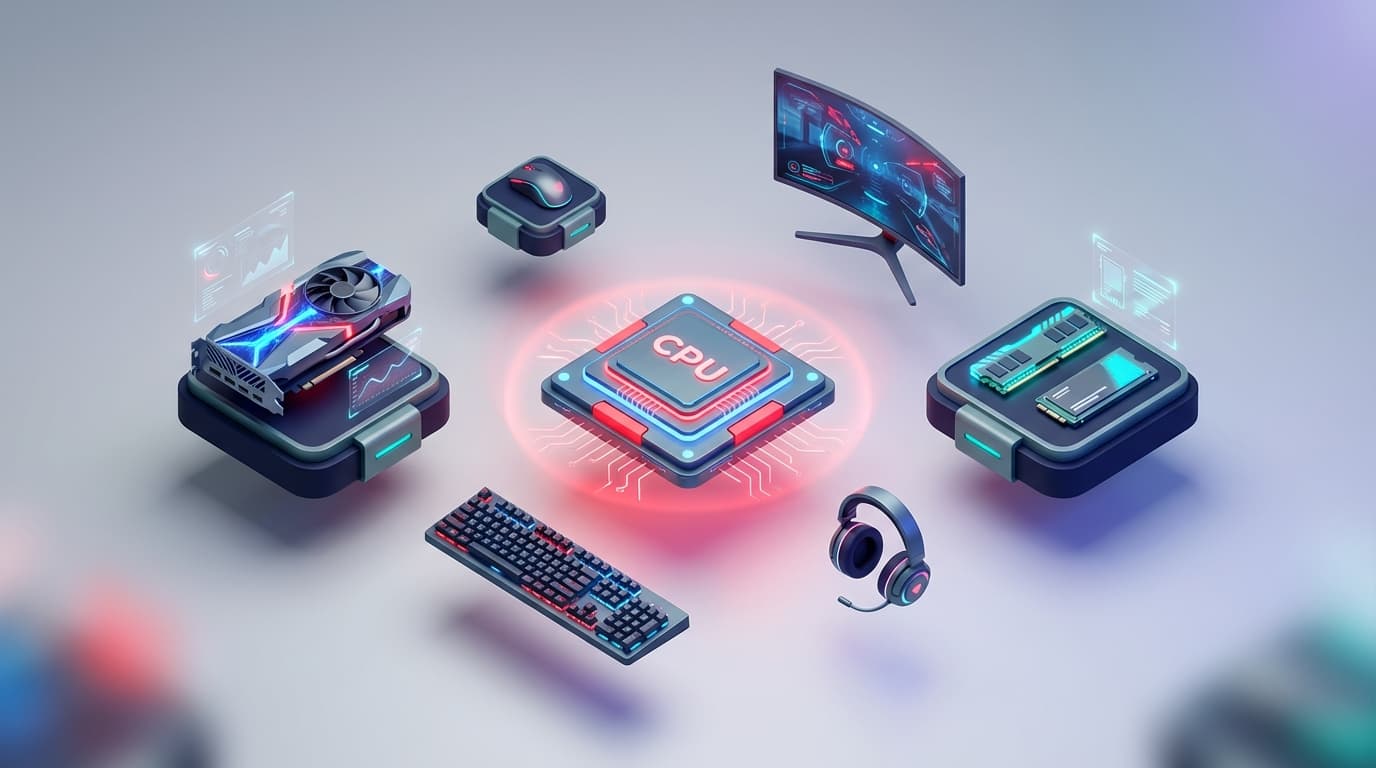
FPS値とリフレッシュレートの関係
ここでいうFPS値(frames per second)は、1秒間に画面が何回書き換わるかを示す数値。ゲームジャンルの「FPS(First Person Shooter)」とは別物なので注意。この数値が低いと敵の動きがカクつく。カクついた映像に正確にエイムを合わせるのは、そもそも無理な話だ。
Valorantの場合、多くの競技プレイヤーが144fps以上を確保しており、可能であれば240fpsを目指す人も多い。Apex Legendsは比較的GPU負荷が高いタイトルで、安定して144fps前後出ていればひとつの目安になる。CS2も144fps以上を基準にしている人が多い。自分の環境と相談しながら調整してみよう。
ただ、FPS値だけ高くても意味がない。モニターのリフレッシュレートが60Hzなら、画面に表示されるのは秒間60フレームまで。PCが240fps出していても、モニターが60Hzなら60fpsの映像しか見えていない。
確認方法は、Windowsの場合「設定」→「システム」→「ディスプレイ」→「ディスプレイの詳細設定」と進むと、現在のリフレッシュレートが表示される。ここで144Hzや240Hzに変更できる。144Hz以上のモニターを使っているなら、ちゃんとその値になっているか一度確認しておこう。購入したまま60Hzで使い続けている人は実際にかなりいる。
ゲーム内でFPS値を確認する方法もあわせて覚えておくといい。Valorantなら「設定」→「映像」→「統計」→「クライアントFPS」をテキスト表示にすると画面に出る。Apex Legendsは起動オプションに「+cl_showfps 1」を追加するか、「設定」→「ゲームプレイ」→「パフォーマンス表示」をオンにしよう。
144fpsと240fpsの差はスペック上「約1.7倍」だが、体感の滑らかさの差はそれ以上に大きく感じる人が多い。この理由はフレームタイム(1フレームの描画にかかる時間)で説明できる。144fpsだとフレームタイムは約6.9ms、240fpsだと約4.2ms。差は2.7msで、数字だけ見ると小さい。ところが60fpsから144fpsへのフレームタイム改善が16.7ms→6.9msの「約10ms」なのに対して、144→240の改善幅2.7msは映像の安定感として効いてくる。フレームタイムが短いほど、敵が急に方向転換した瞬間の描画遅れが小さくなる。つまり「見えてから反応する」までの情報ロスが減る。
もうひとつ見落としがちなのがモニターの入力遅延(インプットラグ)。モニターが映像信号を受け取ってから実際に画面に表示するまでのタイムラグで、これはリフレッシュレートとは別の指標になる。同じ144Hzモニターでも製品によって入力遅延は2ms〜10ms以上まで幅がある。RTINGSなどのレビューサイトで自分のモニター型番を検索すると具体的な数値が出てくるので、気になる人は調べてみるといい。
モニター応答速度と解像度設定
応答速度(レスポンスタイム)は1ms以下を目安にする選手が多い。5msを超えると残像が出やすくなり、高速で動く敵の輪郭がぼやける。ゲーミングモニターなら大抵クリアしているけれど、普通の液晶モニターを使っている場合は一度確認してみよう。
ひとつ注意なのが、モニターの「オーバードライブ」設定。応答速度を改善するための機能で、OSD(モニター本体のメニュー画面)から設定できる機種が多い。ただし強くかけすぎると、逆に色がにじむ「逆残像(オーバーシュート)」が出ることがある。動いているオブジェクトの後ろに白っぽい影が見えたら、オーバードライブを1段階下げて試してみよう。
解像度はフルHD(1920x1080)が主流。競技シーンでも1080pを選ぶ選手が大多数を占めている。4Kにするとその分GPUに負荷がかかってFPS値が下がるから、VCTなどのトップ大会でも1080p環境が標準になっている。
ゲーム内の画質設定も見直す価値がある。影・エフェクト・テクスチャを下げると、FPS値が上がるだけでなく視認性も良くなる。プロプレイヤーの多くは画質設定をかなり低めにしている傾向がある。見た目のきれいさより、敵の視認しやすさを優先しているわけだ。
Windowsのマウス設定 -- 見落としがちな落とし穴
センシの話に入る前に、Windowsのマウス設定を確認しておこう。意外とここでつまずいている人が多い。
Windowsには「マウスの加速(ポインターの精度を高める)」というオプションがある。「設定」→「Bluetoothとデバイス」→「マウス」→「マウスの追加設定」→「ポインターオプション」タブに「ポインターの精度を高める」というチェックボックスがある。これが有効だと、マウスを速く動かしたときと遅く動かしたときでカーソルの移動距離が変わる。つまり、同じ距離マウスを動かしても速度によって視点の移動量が変わるということだ。
普段使いには便利な機能だけど、FPSでは一定の移動量に対して常に同じ視点移動量であってほしい。エイム練習で身体に覚え込ませた感覚がゲームで再現できなくなる原因のひとつなので、オフにしておこう。
マウスのUSBポーリングレート(マウスが1秒間にPCへ位置情報を送る回数)も、精度に関わる要素のひとつ。一般的なゲーミングマウスは1000Hz(1秒間に1000回の報告)が標準で、多くの人はこれで十分とされている。最近は4000Hzや8000Hzに対応したマウスも登場しているが、体感できるかどうかは人による。
ただ、125Hzや500Hzのまま使っている場合は話が変わる。125Hzだと8msに1回しかマウス位置が更新されないため、素早いフリックショットの精度に影響が出やすい。ゲーミングマウスのソフトウェア(Razer Synapse、Logicool G HUBなど)からポーリングレートを確認して、少なくとも1000Hzにしておくといい。
センシ設定の基本 -- 自分に合った感度の見つけ方
eDPIとは何か
センシ(感度)の話をするとき、ゲーム内感度の数字だけを比較しても意味がない。マウスのDPI設定が違えば、同じ「感度0.5」でも実際のカーソル移動量はまったく異なる。
そこで使うのがeDPI(effective DPI)という指標。マウスのDPI設定とゲーム内感度をかけ合わせた値で、異なるDPI設定でも感度を比較できる。計算は単純で、
eDPI = マウスDPI x ゲーム内感度
たとえば、DPI 800でValorantの感度0.3なら、eDPIは240。DPI 400で感度0.6でも同じく240。この数値が同じなら、マウスを動かしたときの視点移動量は同じになる。
プロの平均eDPIから自分の基準値を決める
eDPIがわかると、プロ選手の設定と自分を比較できるようになる。
Valorantの場合、prosettings.net(プロゲーマーのマウス設定やデバイスをまとめたデータベースサイト)のデータによると、プロ選手の平均eDPIはおよそ250〜280の範囲に集中している。最近のVCTシーンでは、以前よりもやや高めのeDPIを使う選手が増えている傾向がある。Valorantのアビリティ環境が変化して、素早い振り向きが求められる場面が増えたことが背景にあるとされている。とはいえ、極端な値を使う選手はやはり少ない。
Apex Legendsだと事情が少し違って、eDPI 1200〜1600あたりがボリュームゾーンとされている。ゲームによって感度のスケールが異なるから、必ず同じゲーム内で比較しよう。
プロ選手のeDPIがある範囲に集中するのには、身体的な理由がある。人間の腕の動きは大きく分けて「肩支点の大きな動き」「肘支点の中くらいの動き」「手首支点の細かい動き」の3段階になっている。精密な照準合わせに使うのは主に手首の動きで、手首の可動域はだいたい左右15〜20度程度。この範囲内で画面上の必要な角度をカバーできるeDPIが、結果として200〜300付近に収束する。極端なローセンシだと手首だけでは足りず肘ごと動かす必要が出てくるし、極端なハイセンシだと手首のわずかな震えが照準のブレに直結する。プロのeDPIが似た範囲に落ち着くのは、人間の腕の構造上ある程度必然的なことだと考えられている。
おすすめの手順はこんな感じだ。
- 自分のeDPIを計算する
- プロの平均eDPIと比較する
- 大きく外れていたら、まず平均付近に寄せてみる
- そこから微調整して「180度振り向きがマウスパッドの端から端」くらいの感度を探る
eDPIが平均の2倍以上だった、という人は珍しくない。極端に高いセンシよりもプロの平均値に近い範囲で始めたほうが、精密なエイムを身につけやすいとされている。焦らなくて大丈夫。まずは基準値に近づけるところから始めてみよう。
振り向き距離も併せて測っておくといい。ゲーム内で真後ろを向くのに必要なマウス移動距離のことで、20cm〜30cmあたりを目安にしている人が多い。これが10cm以下だと明らかにハイセンシ寄りで、精度を出すには手首のコントロールにかなりの練度が要る。
環境設定を変えた直後の注意点
センシを大きく変えると、最初の2〜3日はほぼ確実に成績が落ちる。筋肉が新しい移動量に慣れていないだけで、これは自然なこと。ここで「やっぱり前の設定に戻そう」とやると、いつまでも最適値にたどり着けない。
最低でも1週間は同じ設定で使い続けてみよう。Aim Labのスコアが安定してきたら、そこから微調整に入る。一度に大きく変えるのではなく、eDPIを10〜20ずつ動かして様子を見る方が結果的に早い。
もうひとつ、設定変更と一緒にやっておくといいのが、変更前後の記録を残すこと。日付・eDPI・Aim Labのスコア(Gridshot(Aim Labの定番モード。画面に出現するターゲットをクリックしていく)等の定番タスクがわかりやすい)をメモしておくと、「この設定にしてから何日でスコアが戻ったか」が後から確認できる。感覚だけで判断すると「なんとなくダメな気がする」で元に戻しがちだから、数字で比較できる状態にしておくのがおすすめだ。
このSTEPのまとめ
エイムが当たらない原因を「自分の腕」だけに求めると、遠回りになりやすい。まず確認しておきたいのは4つ。
- FPS値とリフレッシュレートが十分に出ているか
- モニター設定が正しく反映されているか(60Hzのまま放置していないか、オーバードライブは適切か)
- Windowsのマウス加速がオフになっているか
- eDPIがプロの平均値と大きくずれていないか
この4つが整っていない状態で練習しても、本来の上達速度は出にくい。環境を整えるのは一度やれば済む作業だから、一緒にやっていこう。
次のSTEP2では、フリックエイム(瞬間的に照準を飛ばす動き)とトラッキングエイム(動く敵に照準を合わせ続ける動き)という2つのエイムタイプの違いと、それぞれの鍛え方に入る。