ゲーム配信に必要な機材まとめ
「配信を始めたいけど、何を揃えればいいの?」
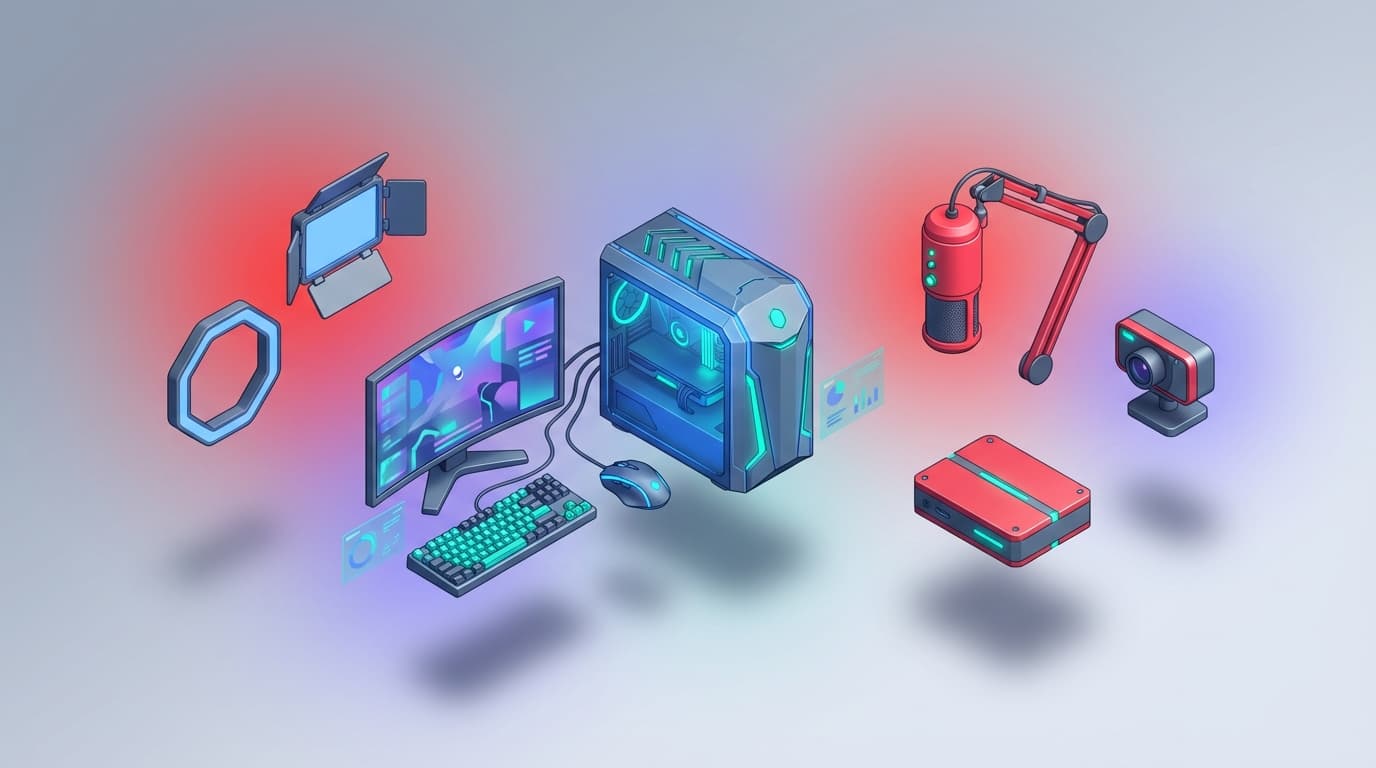
ゲーム配信(ストリーミング)を始めるにあたって必要な機材は、最低限で言えばPC・マイク・配信ソフトの3つだ。ただし「視聴者に快適な配信」を届けようとすると、カメラ・キャプチャーボード・照明など、追加で検討すべき機材が出てくる。
ここでは配信に必要な機材を優先度順に整理して、段階的に揃えていく考え方を紹介する。
優先度1: マイク -- 音が配信品質の8割を決める
映像よりも音が重要な理由
配信において、映像がやや粗くても視聴者は我慢できることが多い。しかしマイク音声がこもっていたり、ノイズが多かったりすると離脱率が一気に上がる。音質は配信の第一印象を決める要素と言っていい。
マイクの種類
| タイプ | 特徴 | 価格帯 | 向いている環境 |
|---|---|---|---|
| USBコンデンサーマイク | PC直結で手軽。感度が高く声をクリアに拾う | 5,000〜20,000円 | 静かな個室 |
| ダイナミックマイク | 環境音を拾いにくい。頑丈 | 8,000〜25,000円 | 生活音が入りやすい環境 |
| ヘッドセット付属マイク | 追加購入不要 | - | まず試してみる段階 |
最初はヘッドセット付属のマイクで始めてみて、「もう少し音質を上げたい」と思ったらUSBコンデンサーマイクに移行する、という流れが自然だ。
USBコンデンサーマイクは感度が高いぶん、キーボードの打鍵音やエアコンのファン音も拾いやすい。静かな環境でなければダイナミックマイクのほうが結果的にクリアな音声になることもある。
ポップフィルターとマイクアーム
ポップフィルター(マイクの前に設置する薄いフィルター。「パ」「バ」の発音時に起きる破裂音を軽減する)は1,000〜2,000円程度で購入できる。マイクアーム(マイクをデスクに固定するスタンド型のアーム)はマイクの位置を口元に合わせやすくなり、デスクスペースの節約にもなる。
優先度2: 配信ソフト -- OBS Studioが定番
OBS Studio
OBS Studio(Open Broadcaster Software。無料のオープンソース配信ソフト)は、Twitch・YouTube・ニコニコ動画など主要な配信プラットフォームに対応している。機能が豊富で、プロの配信者も多く使っている。
配信ソフト自体は無料なので、まずOBSをインストールして基本的な設定を試してみよう。画面キャプチャ、音声設定、配信画質の調整はOBSの設定画面から行える。
配信とPCスペック
配信は映像のエンコード(圧縮処理)をリアルタイムで行うため、PCに追加の負荷がかかる。NVIDIAのGPUにはNVENC(GPUに搭載されたハードウェアエンコーダー。ゲームの処理とは独立してエンコードを行うため、ゲームのフレームレートに影響しにくい)が搭載されており、これを使えばゲーム性能への影響を最小限に抑えられる。
ソフトウェアエンコード(CPUで処理)を使う場合はCPUの負荷が増えるため、Core i7 / Ryzen 7以上が目安になる。
優先度3: Webカメラ -- 顔出し配信の場合
カメラの選び方
顔出し配信をする場合はWebカメラが必要になる。
| 解像度 | 用途 |
|---|---|
| 720p | 最低限。画質にこだわらなければ |
| 1080p | 配信用の標準。きれいに映る |
| 4K | 配信では1080pに圧縮されることが多いのでオーバースペック |
配信画面の中でカメラ映像は小さなワイプ(画面の隅に表示される小窓)で表示されることが多いので、1080p対応のカメラで十分。それ以上の画質よりも、暗い部屋でも明るく映る性能(低照度性能)のほうが重要になる。
顔出しをしない場合はカメラは不要。VTuber(バーチャルキャラクターを使った配信)スタイルの場合はWebカメラ+トラッキングソフトの組み合わせになる。
優先度4: キャプチャーボード -- ゲーム機の映像を取り込む
いつ必要になるか
PCゲームの配信ならキャプチャーボードは不要。OBSの画面キャプチャ機能でゲーム映像を直接取り込める。
Nintendo SwitchやPlayStationなどのコンソール(家庭用ゲーム機)のゲームを配信する場合に必要になる。ゲーム機のHDMI出力をキャプチャーボードを経由してPCに取り込む仕組みだ。
| タイプ | 接続方式 | 価格帯 |
|---|---|---|
| 外付けUSB型 | USB3.0でPCと接続 | 10,000〜25,000円 |
| 内蔵PCI-E型 | PCの拡張スロットに装着 | 15,000〜30,000円 |
外付けUSB型はノートPCでも使えるので汎用性が高い。内蔵型はUSBの帯域を使わないぶん安定しやすいが、デスクトップPC限定。
パススルー機能
キャプチャーボードには「パススルー」(ゲーム機の映像を遅延なくモニターに出力しつつ、同時にPCにも映像を送る機能)を搭載したモデルがある。パススルーがないと、モニターに表示される映像に遅延が生じてゲームプレイに支障が出る。コンソール配信をするならパススルー機能付きのモデルを選ぼう。
優先度5: 照明 -- 映りを改善する
リングライト
顔出し配信で映りを良くするなら、リングライト(環状のLEDライト。カメラのレンズ周囲を囲む形で設置し、顔全体を均一に照らす)が手軽で効果的。3,000〜5,000円程度で購入でき、部屋の照明だけでは出せない顔の明るさと均一さが得られる。
配信機材の優先度まとめ
| 優先度 | 機材 | 必要度 | 予算目安 |
|---|---|---|---|
| 1 | マイク | ほぼ必須 | 5,000〜20,000円 |
| 2 | 配信ソフト(OBS) | 必須(無料) | 0円 |
| 3 | Webカメラ | 顔出しする場合 | 5,000〜15,000円 |
| 4 | キャプチャーボード | CS配信の場合 | 10,000〜25,000円 |
| 5 | 照明 | あると良い | 3,000〜10,000円 |
配信機材を探す
配信に必要な機材を探してみよう。
※ 価格や在庫は変動するため、最新情報はリンク先で確認してほしい。
関連記事
配信のPCスペックについてはこちら。