ゲームコントローラーの選び方 -- 格ゲー・バトロワ向け
「パッドとキーマウ、どっちが強い?」
この議論はFPS界隈で永遠に続いているけど、ここではその優劣ではなくコントローラー(ゲームパッド)を使うなら何を基準に選ぶかを整理していく。格ゲー、バトロワ、アクションゲームなど、コントローラーのほうがプレイしやすいジャンルは多い。
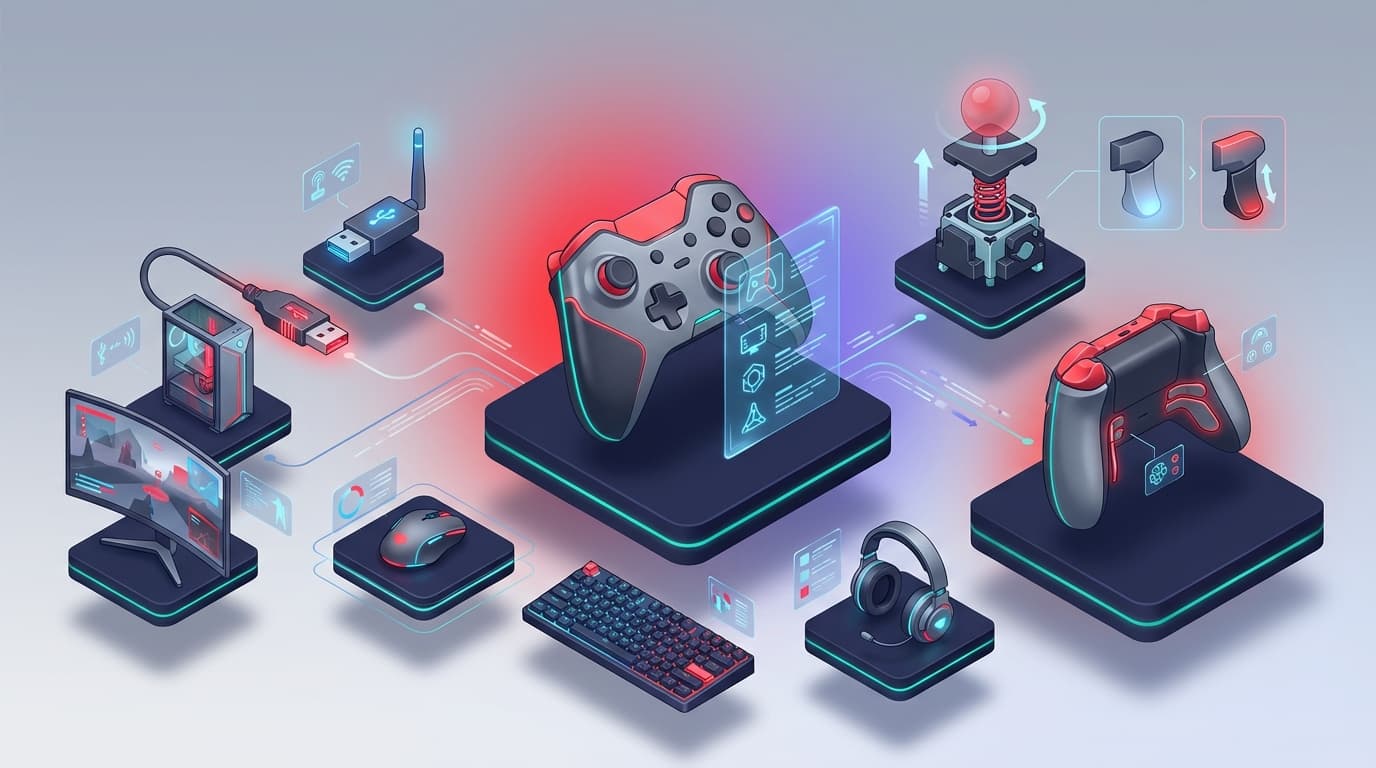
コントローラー選びのポイントは、接続方式・スティックとボタン配置・トリガーの種類・追加機能の4つで整理できる。
接続方式 -- 有線・無線・Bluetooth
ゲームプレイ向けの接続
| 接続方式 | 遅延 | 安定性 | 手軽さ |
|---|---|---|---|
| USB有線 | 最小 | 最も安定 | ケーブルが気になる |
| 2.4GHzワイヤレス(USBドングル) | 非常に小さい | 高い | ドングルが必要 |
| Bluetooth | やや大きい場合あり | 環境によって不安定 | 手軽 |
対戦ゲームで使うなら有線か2.4GHzワイヤレスが無難だ。Bluetoothは遅延が気になる場面があるという声が多い。特に格ゲーのフレーム単位の入力が求められるシーンでは、有線接続を選ぶ人が多い。
PC・コンソール対応
PCで使う場合はXInput(MicrosoftのXboxコントローラー規格。多くのPCゲームが標準対応している)に対応しているかを確認しておくと、設定の手間が少ない。PlayStation用のDualSense(PS5の純正コントローラー)もSteamなら認識されるが、ゲームによっては追加設定が必要な場合がある。
スティックとボタン配置
左スティックの位置
コントローラーのスティック配置には大きく2つのスタイルがある。
- 左スティック上配置(Xbox型): 左スティックが上、十字キーが下。移動操作が自然な位置に来る
- 左スティック下配置(PlayStation型): 左スティックが下、十字キーも下に並ぶ。慣れ親しんだPlayStationユーザーに好まれる
どちらが正解ということはなく、今まで使い慣れたスタイルを選ぶのが一番効率がいい。
ボタンの押し心地
ボタンのストロークの深さやクリック感もコントローラーによって異なる。格ゲーのコマンド入力では連続して正確にボタンを押す必要があるため、押し心地の好みは結構重要になる。可能であれば店頭で実際に触ってみるのが確実だ。
トリガーの種類
アナログトリガーとデジタルトリガー
背面のL2/R2(LT/RT)ボタンには2種類ある。
- アナログトリガー: 押し込みの深さに応じて入力値が変わる。レースゲームのアクセル操作など、段階的な入力が活きるジャンルに向いている
- デジタルトリガー(ヘアトリガー): 浅い押し込みですぐに入力が認識される。FPSやバトロワで素早く射撃したいときに有利
一部のハイエンドコントローラーはトリガーの深さを物理的に調整できるスイッチが付いている。FPSではヘアトリガーモードに切り替えると反応速度が上がるとされている。
追加機能 -- 背面ボタンとカスタマイズ
背面ボタン(パドル)
上位モデルに搭載されていることが多い背面ボタン(背面パドル)は、手前側のボタンを親指を離さずに押せるようにする追加ボタン。FPSでジャンプしながらエイムを合わせたり、格ゲーで複数ボタンの同時押しを簡略化したりできる。
背面ボタンなしでも十分にプレイできるが、あると操作の幅が広がる。特に「持ち方を変えずにボタンを押したい」という場面が多い人には効果が大きい。
ソフトウェアカスタマイズ
多くのゲーミングコントローラーは専用ソフトウェアでボタン割り当ての変更やスティックのデッドゾーン(スティックを少し倒しても入力として認識されない範囲)の調整ができる。デッドゾーンを狭くするとスティックの反応が敏感になるが、ドリフト(触っていないのにスティックが入力を拾ってしまう現象)が起きやすくなるので、バランスを見ながら調整しよう。
選ぶときのチェックリスト
| チェック項目 | FPS/バトロワ向け | 格ゲー向け |
|---|---|---|
| 接続方式 | 有線 or 2.4GHz | 有線推奨 |
| トリガー | ヘアトリガー対応が有利 | アナログでOK |
| 背面ボタン | あると有利 | あると便利 |
| スティック配置 | 慣れたスタイルでOK | 十字キー重視の人もいる |
| PC対応 | XInput対応推奨 | XInput or DirectInput |
ゲームコントローラーを探す
選び方のポイントが分かったら、実際に探してみよう。
※ 価格や在庫は変動するため、最新情報はリンク先で確認してほしい。
関連記事
格ゲーでの操作精度をさらに追求するなら、アーケードコントローラーも選択肢に入る。