Ping値を下げる方法 -- 回線・設定・ルーター全ガイド
「Ping値が高くてラグい、でも何を直せばいいか分からない」
Ping値を下げたいと思って検索すると、「回線を変えろ」「ルーターを変えろ」「有線にしろ」と色々な情報が出てくる。全部やれば確実に改善するかもしれないけど、全部一度に変えるのは現実的じゃない。
ここではPing値を下げるために確認すべきポイントを、効果が出やすい順に整理していく。コストゼロでできることから始めて、それでもダメなら機器や回線の変更を検討する流れだ。
まずは現状を把握する
Ping値の測定方法
改善の前に、まず現在のPing値を正確に把握しておこう。
ゲーム内でPing値が表示されるタイトルは多い。Valorantなら「設定」→「映像」→「統計」→「ネットワークRTT」で表示できる。Apex Legendsはマッチ中にパフォーマンス表示をオンにするとPingが出る。
ゲーム外で測定する場合は、コマンドプロンプト(Windowsの場合「スタート」→検索で「cmd」と入力→コマンドプロンプトを開く)で以下のコマンドを実行する。
ping google.com
20回分の結果を見て、平均値と最大値を確認しよう。平均が20ms以下で最大値も安定していれば、回線自体は問題ない可能性が高い。
ジッター(揺れ)も確認
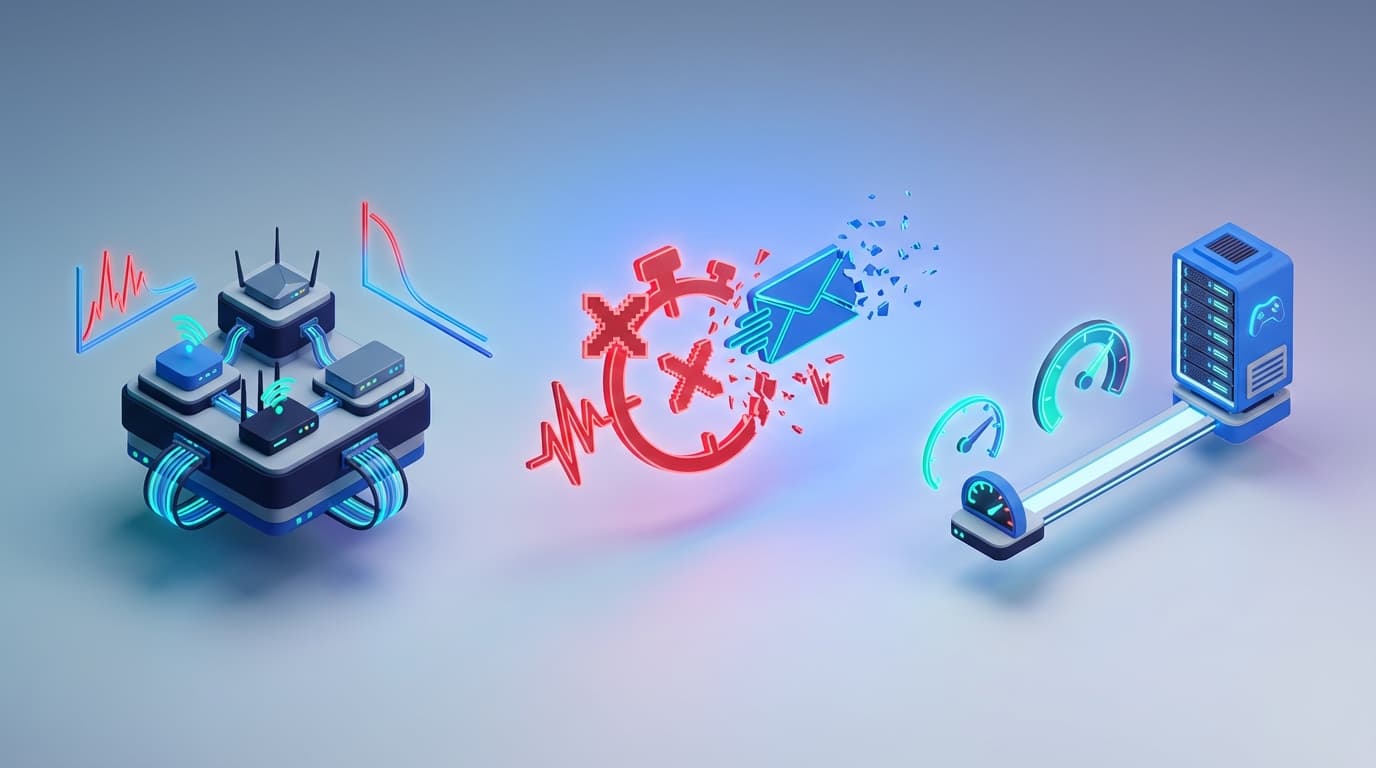
Ping値の数値だけでなく、揺れ(ジッター。Ping値の変動幅)も重要。平均15msでも、10ms→50ms→12ms→45msのように大きくバラつく場合は、プレイ中に「一瞬止まる」現象が起きやすい。
コストゼロでできる改善
1. 有線LAN接続に切り替える
Wi-Fiでプレイしている場合、まずこれを試してほしい。Wi-Fiは電波の干渉や距離によって通信が不安定になりやすく、Ping値のジッターが大きくなりがちだ。
LANケーブル1本(CAT6以上。1〜2m程度なら500〜1,000円)でルーターとPCを直接つなぐだけで、Ping値が5〜20ms改善することも珍しくない。
2. 他のデバイスの通信を止める
同じネットワーク上で動画のストリーミングやファイルのダウンロードが同時に行われていると、回線の帯域が圧迫されてPing値が上がる。特に家族がYouTubeやNetflixを観ている時間帯は影響が出やすい。
ゲーム中は他のデバイスの大きな通信を控えてもらうか、ルーターのQoS(Quality of Service。特定のデバイスや通信を優先する機能)を設定してゲーム機の通信を優先させる方法がある。
3. 不要なバックグラウンドアプリを閉じる
PC上でSteam、Discord以外のアプリ(特にクラウド同期系のDropbox、OneDrive、Google Driveなど)がバックグラウンドで通信していることがある。タスクマネージャー(Ctrl+Shift+Escで起動)の「ネットワーク」列を確認して、通信量が多いアプリを閉じよう。
4. DNSサーバーを変更する
ISP(インターネットサービスプロバイダ)のデフォルトDNSサーバーは応答が遅い場合がある。以下のパブリックDNSに変更すると改善することがある。
| DNS | プライマリ | セカンダリ |
|---|---|---|
| Google Public DNS | 8.8.8.8 | 8.8.4.4 |
| Cloudflare DNS | 1.1.1.1 | 1.0.0.1 |
設定方法はWindowsの場合「設定」→「ネットワークとインターネット」→「アダプターのオプションを変更する」→使用中のネットワークアダプタを右クリック→「プロパティ」→「インターネットプロトコルバージョン4」→「プロパティ」→「次のDNSサーバーのアドレスを使う」で入力できる。
機器の見直し
ルーターの買い替え
5年以上前のルーターを使っている場合は、NAT処理速度やWi-Fi規格(Wi-Fi 6対応など)の面で性能が不足している可能性がある。ゲーミングルーター(ゲーム通信を優先する機能を持つルーター)は必須ではないが、QoS機能が充実しているモデルが多い。
ルーターを買い替える場合は有線LANポートがギガビット対応(1Gbps)であることを確認しておこう。古いルーターだと100Mbpsまでしか対応していないものもある。
LANケーブルの規格
LANケーブルにもカテゴリ(CAT)という規格がある。
| カテゴリ | 最大速度 | 推奨度 |
|---|---|---|
| CAT5 | 100Mbps | 買い替え推奨 |
| CAT5e | 1Gbps | 十分 |
| CAT6 | 1Gbps(帯域が広い) | 推奨 |
| CAT6A / CAT7 | 10Gbps | オーバースペックだが問題なし |
CAT5のケーブルを使っている場合はCAT6以上に交換しよう。ケーブルのカテゴリはケーブル本体に印字されていることが多い。
回線自体の見直し
IPv6(IPoE)への切り替え
まだIPv4 PPPoE接続を使っている場合は、プロバイダにIPv6 IPoE接続への変更を申請しよう。多くのプロバイダで追加費用なしで切り替えられる。夜間の速度低下とPing値の不安定さが大幅に改善されることが多い。
回線自体の乗り換え
上記の対策をすべて試してもPing値が改善しない場合は、回線自体の乗り換えを検討する段階だ。特にVDSL(マンション等で建物内の電話線を使う方式。最大100Mbps)の環境では回線側がボトルネックになっていることがある。
改善ステップのまとめ
| ステップ | 対策 | コスト | 効果 |
|---|---|---|---|
| 1 | 有線LAN接続 | 500〜1,000円 | 高い |
| 2 | 他デバイスの通信制限 | 無料 | 中程度 |
| 3 | バックグラウンドアプリ終了 | 無料 | 低〜中 |
| 4 | DNS変更 | 無料 | 低〜中 |
| 5 | ルーター買い替え | 5,000〜15,000円 | 中〜高 |
| 6 | LANケーブル交換 | 500〜2,000円 | 低〜中 |
| 7 | IPv6切り替え | 無料〜 | 高い |
| 8 | 回線乗り換え | 月額差額 | 最も高い |
ネットワーク機器を探す
Ping値改善のための機器を探してみよう。
※ 価格や在庫は変動するため、最新情報はリンク先で確認してほしい。
関連記事
回線環境を整えたら、接続方式の選択についても確認しておこう。