PC設定の最適化 -- FPS値を安定させるグラフィック・OS設定
いいマウスを使って、モニターも新調して、音響環境も整えた。それでもゲーム中にFPS値がガクッと下がる瞬間がある。カクつきが発生すると、その一瞬で撃ち負ける。
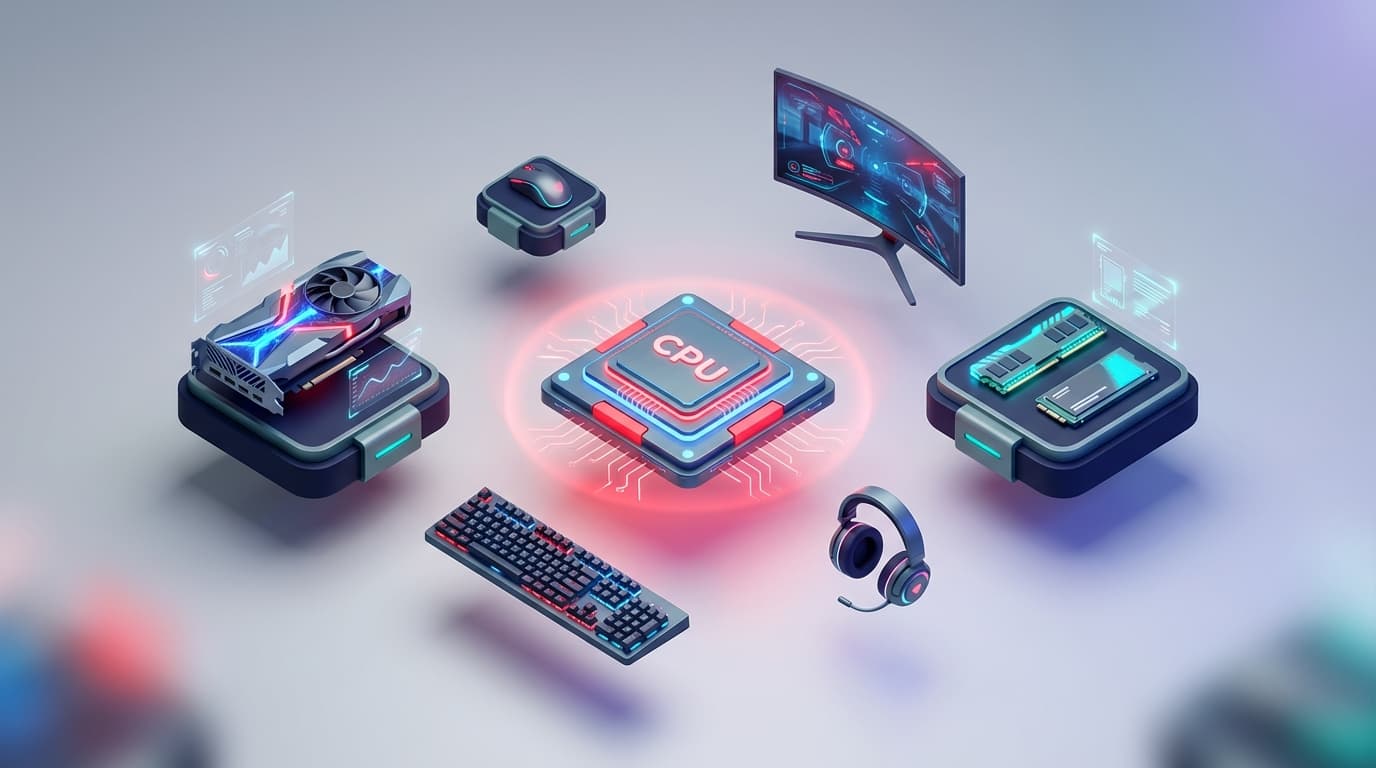
ハードウェアを揃えた次のステップは、そのハードウェアの性能をソフトウェア側で引き出すこと。グラフィック設定、OS設定、バックグラウンドプロセスの管理など、PC側でできるチューニングは意外と多い。
ここでは、FPS値を安定させるためのPC設定を、ゲーム内設定・GPU設定・OS設定の3つに分けて整理していこう。
ゲーム内グラフィック設定の最適化
各設定項目の影響度 -- 下げたい項目と維持したい項目
ゲーム内のグラフィック設定は、項目ごとにFPS値への影響度が大きく異なる。全部を「最高」にする必要はないし、全部を「最低」にすればいいわけでもない。項目ごとに判断していこう。
影響が大きい(下げるとFPS値が上がりやすい)項目
- 影の品質: GPU負荷が大きい代表的な項目。低〜中にするだけでFPS値が大幅に改善するゲームが多い。低にしても、敵の影でプレイヤーの存在に気づけることは残る場合がある
- ポストプロセス: ブルーム(光の滲み効果)やモーションブラー(移動時の残像効果)、被写界深度(フォーカスの合っていない部分をぼかす効果)などを含む。FPSでは視認性を下げる要因になることが多い。オフか低がおすすめ
- アンチエイリアス: 高品質設定はGPU負荷が大きい。FXAA(高速だが品質はそこそこのアンチエイリアス方式)程度に抑えるか、TAA(時間軸の情報を使う方式。FXAAより品質が高いがやや重い)を中設定にする人が多い
影響が小さい(高めでも大丈夫な場合がある)項目
- テクスチャ品質: VRAM(GPUに搭載されている専用メモリ。テクスチャデータの格納に使われる)に余裕があれば、高めに設定してもFPS値への影響は比較的小さい。壁や地面の見た目がきれいになるので、視認性を損なわない範囲で上げておくのもいい
- 異方性フィルタリング: 遠くのテクスチャがぼやけるのを防ぐ設定。GPU負荷は非常に小さいので、16xにしておいても問題ないことが多い
Valorantのような軽量タイトルは低設定でも見た目の差が小さいので、競技志向なら全体的に低めにして安定性を重視する人が多い。Apex Legendsのような重めのタイトルでは、テクスチャだけ中〜高にして他を低にするバランスが一般的だ。
NVIDIAコントロールパネル / AMD Softwareの推奨設定
ゲーム内設定だけでなく、GPU側のドライバ設定でもFPS値や入力遅延に影響を与える項目がある。
NVIDIAの場合(NVIDIAコントロールパネルは、デスクトップ右クリック→「NVIDIAコントロールパネル」、またはWindowsの「設定」→「システム」→「ディスプレイ」→「グラフィックの設定」からアクセスできる)
- 電力管理モード: 「パフォーマンス最大化を優先」に設定。GPUが省電力モードに入ってFPS値が一時的に落ちるのを防ぐ
- 低遅延モード(NVIDIA Reflex): ゲームがNVIDIA Reflex(GPUとCPUの同期を最適化して入力遅延を減らす技術)に対応しているなら、ゲーム内設定でオンにする。Valorant、Apex Legends、CS2など主要FPSタイトルは対応済み
- 垂直同期(V-Sync): オフ推奨。V-Sync(画面のティアリング・横方向のズレを防ぐために、GPUの出力タイミングをモニターのリフレッシュレートに同期させる機能)を有効にすると入力遅延が増える
- 最大フレームレート: モニターのリフレッシュレートより少し高め(例: 144Hzモニターなら200〜300fps程度に上限設定)にするか、無制限にしておく。上限を設けることでGPU温度の上昇を抑えられるという利点がある
AMDの場合(AMD Software: Adrenalin Editionはデスクトップ右クリック→「AMD Software」からアクセスできる)
- Radeon Anti-Lag(AMD版の低遅延技術): 対応ゲームでオンにする
- Radeon Chill: FPS値にフレームキャップをかける省電力機能。競技用途ではオフ推奨
- 垂直同期: NVIDIAと同様にオフ推奨
OS・ネットワーク設定のチューニング
Windows電源設定・ゲームモード・不要プロセスの停止
PC全体の設定も、FPS値の安定に関わってくる。Windowsの場合、以下のポイントを確認してみよう。
電源プランの設定は「設定」→「システム」→「電源とバッテリー」→「電源モード」と進むと見つかる。「最適なパフォーマンス」を選んでおこう。「バランス」のままだと、CPU(パソコンの中央演算処理装置。ゲームの処理速度に直結する)がこまめに省電力モードに切り替わり、FPS値が不安定になることがある。
より詳細な設定をしたい場合は、コントロールパネル→「電源オプション」→「追加プラン」から「高パフォーマンス」を選択する方法もある。「究極のパフォーマンス」プランが表示される環境もあり、CPU周波数を常に最大に近い状態で維持する設定になっている。
ゲームモードは「設定」→「ゲーム」→「ゲームモード」からオン/オフを切り替えられる。Windowsのゲームモードは、ゲーム実行中にWindows Updateや通知のバックグラウンド処理を抑制する機能。基本的にはオンにしておくのが無難だけど、環境によっては逆にFPS値が不安定になるケースも報告されている。オン/オフ両方でFPS値を比較してみるといい。
バックグラウンドプロセスの見直しも効果がある。タスクマネージャー(Ctrl+Shift+Escで起動)で、ゲームプレイ中にCPUやメモリを消費しているプロセスがないか確認してみよう。特にブラウザ(タブを大量に開いたまま)、クラウドストレージの同期(OneDrive、Google Driveなど)、セキュリティソフトのフルスキャンなどはFPS値に影響を与えることがある。
ゲームプレイ中だけ不要なアプリを閉じておくのが手軽な対策だ。スタートアップアプリ(「設定」→「アプリ」→「スタートアップ」)から不要なものを無効化すると、PC起動時から余計なプロセスが走らなくなる。
入力遅延を減らすための追加設定
FPS値の安定に加えて、入力遅延(マウスをクリックしてから画面に反映されるまでのタイムラグ)の削減も意識しておきたい。
フルスクリーンモードでゲームを起動するのが基本。ウィンドウモードやボーダレスウィンドウに比べて、フルスクリーンのほうがGPUがゲームに専念できるため入力遅延が少なくなる傾向がある。ただし、最近のWindowsではボーダレスウィンドウでも遅延差が小さくなっているという報告もある。Alt+Tabで他のアプリに切り替える頻度が高い人は、ボーダレスウィンドウのほうが使い勝手がいいかもしれない。
ハードウェアアクセラレーテッドGPUスケジューリング(「設定」→「システム」→「ディスプレイ」→「グラフィック」→「デフォルトのグラフィック設定を変更する」から切り替え可能)は、GPUのタスク管理をGPU自身に任せる機能。環境によっては入力遅延の低減に寄与するとされているが、効果は環境依存なので、オン/オフで体感を比較してみよう。
まとめ -- PC設定最適化のチェックリスト
PC設定の最適化ポイントを振り返ろう。
ゲーム内設定
- 影・ポストプロセスは低に。テクスチャはVRAMに余裕があれば中〜高でもOK
- モーションブラーはオフ。アンチエイリアスはFXAAか低〜中のTAA
- FPS値を表示して、実際の数値を確認しながら調整
GPU設定
- NVIDIA: 電力管理「パフォーマンス最大化」、V-Syncオフ、Reflex対応ならオン
- AMD: Radeon Anti-Lagオン、Radeon Chillオフ、V-Syncオフ
OS設定
- 電源プラン「最適なパフォーマンス」または「高パフォーマンス」
- ゲームモードはオン/オフ両方試す
- バックグラウンドプロセスを最小限に
- フルスクリーンモードでプレイ
ここまでの5記事で、マウス→モニター→マウスパッドとデスク→音響→PC設定と、FPSのデバイス・環境周りをひと通り見てきた。デバイスや環境は「買えば終わり」「設定すれば終わり」ではなく、自分のプレイスタイルに合わせて微調整していくものだ。一度に全部を変えるのではなく、気になった項目からひとつずつ試していくと、変化の効果を実感しやすいと思う。